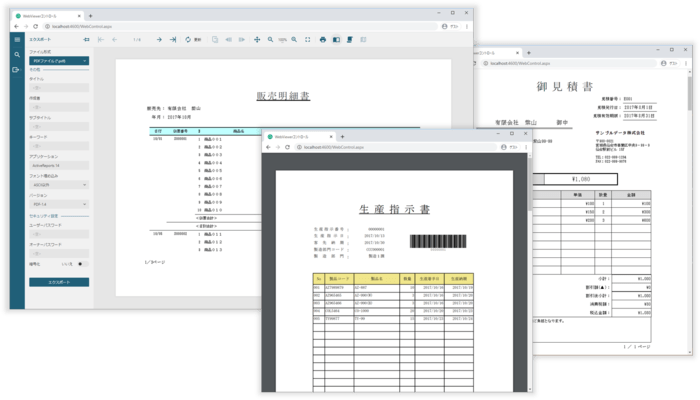
ActiveReports for .NET Professional(日本語版)

日本の帳票開発に必要なすべての機能搭載の.NET開発コンポーネント。

MESCIUS (旧社名:GrapeCity) 社の製品
1996 年より日本国内にてComponentSourceで販売中。

価格:¥ 396,000 (税込)〜 バージョン: 20.0J 新機能 更新日: Mar 25, 2026 レビューの平均スコア: 4.50レビューの平均スコア: 4.50レビューの平均スコア: 4.50レビューの平均スコア: 4.50レビューの平均スコア: 4.50 (16)

i

ActiveReports for .NETには、以下の2種類のエディションがあります。

  • Standard(日本語版):使いやすいデザイナや縦書きなどの日本仕様に対応し、日本の帳票開発に必要なすべての機能を搭載したコンポーネントです。
  • Professional(日本語版):Standardエディションのすべての機能に加え、ASP.NET Webフォーム、JavaScript、Blazorなど、Professional専用機能をご利用いただけます。

旧バージョン販売に関しては、弊社フリーダイヤル(0120-343-550)又はメール(sales@componentsource.co.jp)までお問い合わせください。

ActiveReports for .NET Professional(日本語版)18.0J SP1

Released: Nov 13, 2024

18.0J SP1 での更新項目

機能

  • Windows Server 2025への対応
    • Windowsの最新サーバーOS「Windows Server 2025」がActiveReportsの開発環境および運用環境で利用可能に。
    • セキュリティ、パフォーマンス向上、ハイブリッドクラウド環境との統合機能など、多くの新機能をサポート。
  • ARMプロセッサへの対応
    • ActiveReportsの開発環境でARMプロセッサに対応したWindows(ARM版)およびVisual Studio 2022(17.4以降)が利用可能に。
    • 「Copilot+ PC」などARMプロセッサ搭載PCの増加に対応し、ARM環境での開発が可能に。
  • Excelデータソースの設定にクエリデザイナが追加
    • Excelファイル内の「シート」「テーブル」「名前付き範囲」から利用するデータを設定可能なクエリデザイナを追加。
    • ユーザーインターフェースから簡単に設定が行え、Excelファイルをデータソースとしてより活用しやすくなった。
  • セクションレポートのデータソースに埋め込みJSONデータが使用可能に
    • JSON形式のデモデータを埋め込むことで、迅速な帳票レイアウトの作成が可能に。
  • チャート機能の拡充
    • シンボルサイズの変更が可能に。
    • 軸ラベルを複数行表示する「LabelRowCount」プロパティを追加し、長いラベルの表示が見やすくなった。
  • Webデザイナ・Blazorデザイナ上でレイヤー表示順が設定可能に
    • レイヤーの表示順序(前面・背面)を設定可能に。
    • 複数レイヤーを組み合わせた帳票がより簡単に作成可能。
  • デザイナ上のUIからサブレポートの選択が可能に
    • SubReportコントロールのReportNameに対象レポートを設定する際、デザイナ上のUIから選択可能。
    • デスクトップ・IDEデザイナではファイルダイアログ形式、Web・Blazorデザイナではリソースフォルダ内のファイルをドロップダウン形式で選択可能。
  • その他の機能強化
    • .NETアプリのプロジェクトで以下のレポートテンプレートが追加可能に:
      • ActiveReports 18.0J セクションレポート(コード)
    • ページレポート・RDLレポート・ダッシュボードに対する強化:
      • Tableコントロールに「MaxDetailsPerPage」プロパティを追加し、1ページ当たりの最大行数を設定可能。
      • ヘッダのみのページ出力を防止するプロパティを追加。
      • Excelエクスポートでシート出力をレポートエリア単位に設定可能に。
    • RDLレポート・ダッシュボードに対する強化:
      • TableOfContentsコントロールでLabelコントロールの文字列を目次として表示可能に。

不具合の修正

現状確認済み

  • CaptionGroupingにFalseを設定したEAN_13バーコードのキャプションにチェックディジットが表示されない
  • Viewerのフォントが変更できない
  • セクションレポートのパラメータ入力ダイアログが表示されない
  • 同じセクションにReportInfoとRichTextBoxを配置すると、RichTextBoxの値が正しく表示されない
  • SectionDocument.Printer.PrinterSettingsが読み取り専用になっている
  • Blazorビューワを表示しているタブを閉じたとき、JSDisconnectedExceptionが発生する
  • ソリューションにセットアッププロジェクトが含まれると、ページレポート/RDLレポートのデータソースを変更できない
  • 印刷設定ダイアログでプリンタを変更すると印字位置が変化する
  • Windowsの地域設定でカレンダーを和暦にしている場合、セクションレポートのPDFエクスポートでエラーが発生する
  • PictureのSizeModeプロパティにStretch以外を設定している場合、メタファイル画像を表示できない
  • LineStyleにDotが設定されたページレポートをデザイナで開けない
  • PrintProgressイベントが発生しない
  • コード形式セクションレポートのコメントがローカライズされていない

回避方法あり

  • .NETのプロジェクトにコード形式セクションレポートを追加できない
  • ViewerのLoadCompletedイベントの名前空間がファイルコンバータで更新されない
  • System.Drawing.Image.FromFileが正しく移行されない
  • Styleのfont-familyを変更しても、Fontプロパティに反映されない
  • DataSourceに含まれるSystem.Drawing.Imageオブジェクトの画像が表示されない
  • エクスポートしたPDFからテキストを正しく取得できない場合がある
  • WPFビューワのカスタマイズテンプレートでURIの参照エラーが発生する
  • ページレポート/RDLレポートのデザイナで矢印キーでコントロールを移動すると、Locationの単位が変更されることがある
  • RHEL 9系の環境で「Invalid license key.」エラーが発生する
  • コード形式のセクションレポートのデザイナで、データソースのバウンドエラーが発生する
  • セクションレポートに「ユーザー定義のサイズ」が適用されない
  • Visibility.Hiddenに式を設定しても機能しないことがある
  • Barcodeを配置したコード形式のセクションレポートを、移行するとデザイナが表示されない
  • Barcodeのキャプションフォントを変更しても、保存されない
  • PictureコントロールにTiff形式の画像が表示されない場合がある
  • 指定したフォントにリンクした外字が表示されない
  • ファイルコンバーターを実行しても、パッケージが更新されない場合がある
  • コード形式のセクションレポートをVisual Studio 2022のファイルコンバータで移行すると、エラーが発生する場合がある
  • 用紙サイズが「プリンタの既定値」のセクションレポートをViewerで印刷すると、Letterサイズになる
  • Standardエディションの場合、PDFに斜体の文字を出力できない
  • 印刷の向きが横のExcelをインポートすると、見切れた状態でレポートに変換される
  • 横向きのレポートを印刷すると、不要なページが追加される場合がある
  • Blazorビューワにパラメータ経由でデータソースを設定すると、レポートが表示されない場合がある
  • 横向きのページレポートをPrintメソッドで印刷したとき、縦向きで印刷される
  • PrintメソッドでRDLレポートを印刷すると、ページ数以上の枚数印刷される場合がある

hotfix1 (18.0.1) で修正済み

  • Standardエディションの開発環境で「ライセンスについて」ダイアログが表示される
  • ContainerのVisibility.Hiddenに式を設定すると、Container内のコントロールが常に表示される
  • ファイルコンバータで移行すると、licenses.licxの他製品(InputMan、MultiRowなど)の情報も「GrapeCity」から「MESCIUS」に書き換わる

hotfix2 (18.0.2) で修正済み

  • Visual Studioの拡張機能が自動更新で英語版になる
  • オフライン環境へのインストール時「ErrorCode 0x80131500」が発生しインストールできない
  • Visual Studioのデザイナでページレポートを作成した場合、印刷時に用紙サイズと向きが正しく反映されない
  • 特定のプリンタで印刷するとき、用紙サイズが正しく反映されない